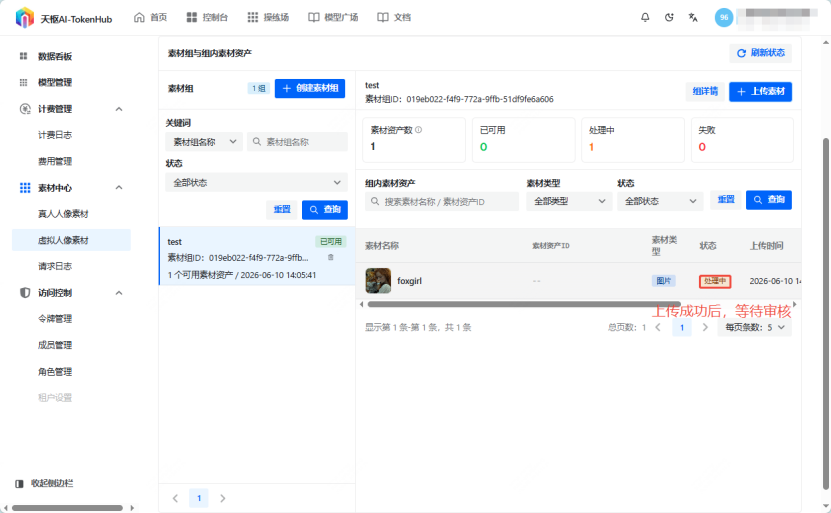
Material Library Usage Guide
Image: Image materials
- Format: jpeg, png, webp, bmp, tiff, gif, heic, heif
- Aspect ratio (width/height): (0.4, 2.5)
- Width/height length (px): (300, 6000)
- Size: Single image less than 30 MB
Video: Video materials
- Format: mp4, mov
- Resolution: 480p, 720p, 1080p
- Duration: [2, 15] seconds per video
- Dimensions:
- Aspect ratio (width/height): [0.4, 2.5]
- Width/height length (px): [300, 6000]
- Total pixels: width × height ∈ [409600, 2086876]
- Size: Single video no more than 50 MB
- Frame rate (FPS): [24, 60]
Audio: Audio materials
- Format: wav, mp3
- Duration: [2, 15] seconds per audio
- Size: Single audio no more than 15 MB
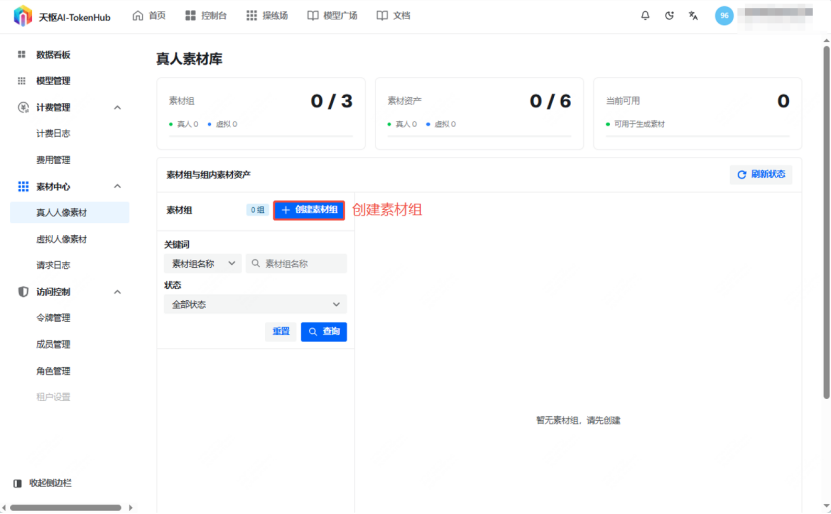
Create Real Person Material Group
Click Create Material Group
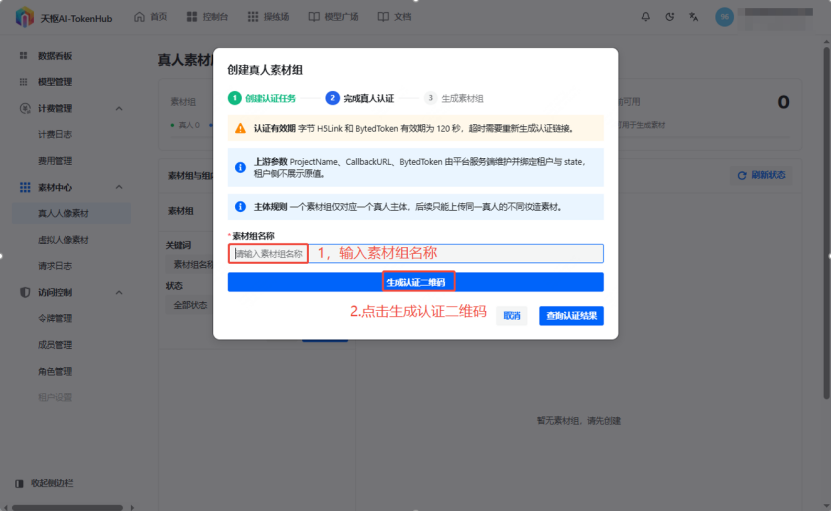
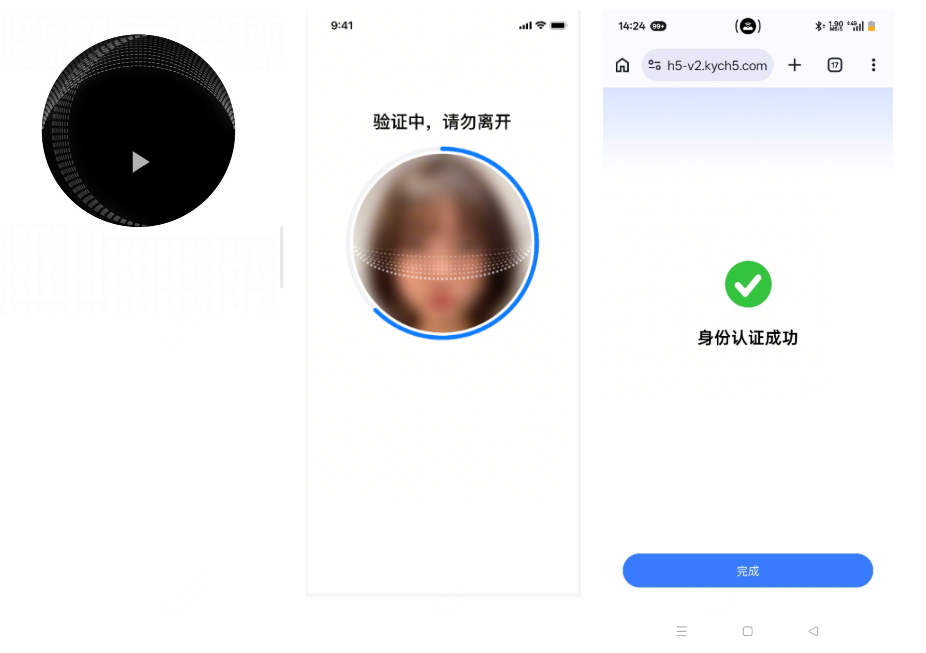
Obtain Certification QR Code
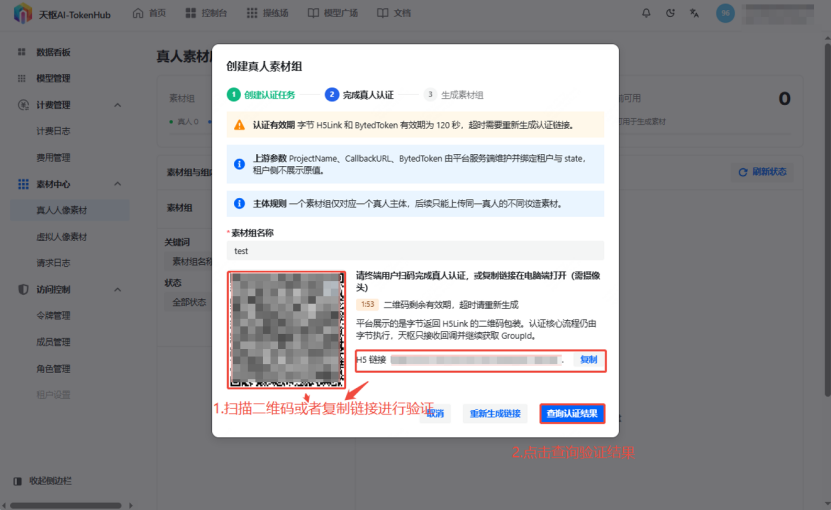
Perform face verification. After successful verification, click Query Certification Result to complete creation.
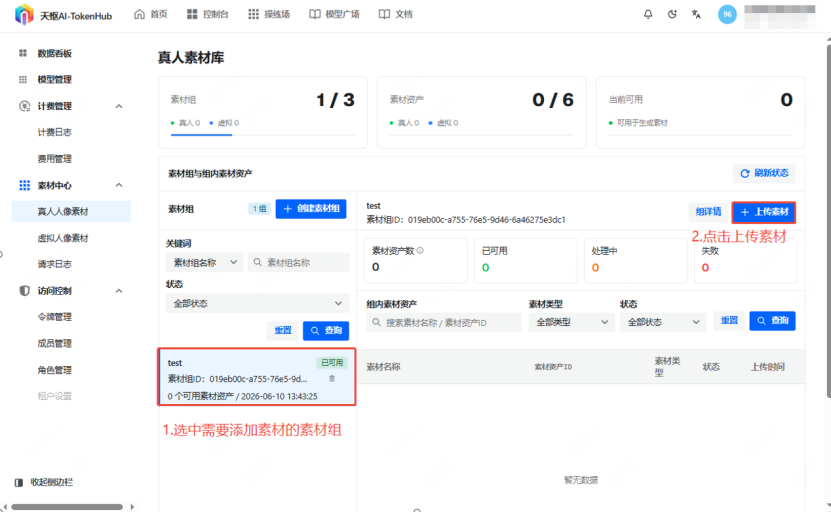
Create Real Person Material
Select material group and click Upload Material
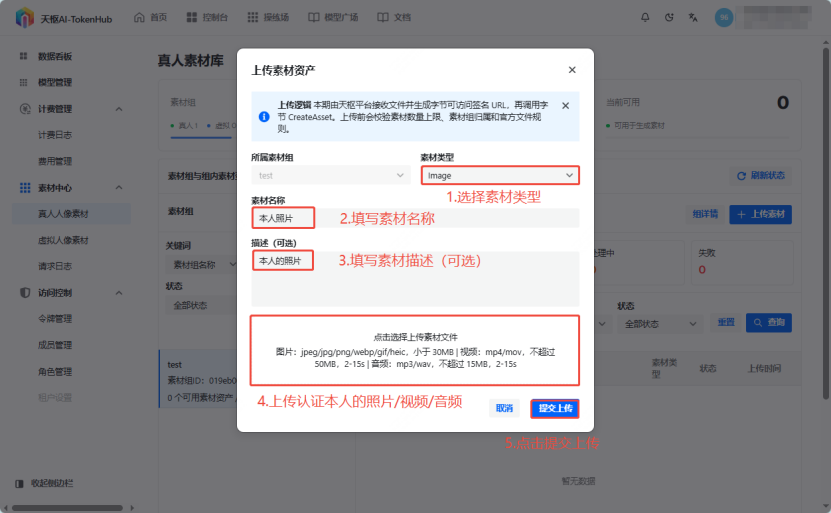
Fill in parameters, upload files, and click Submit for Upload
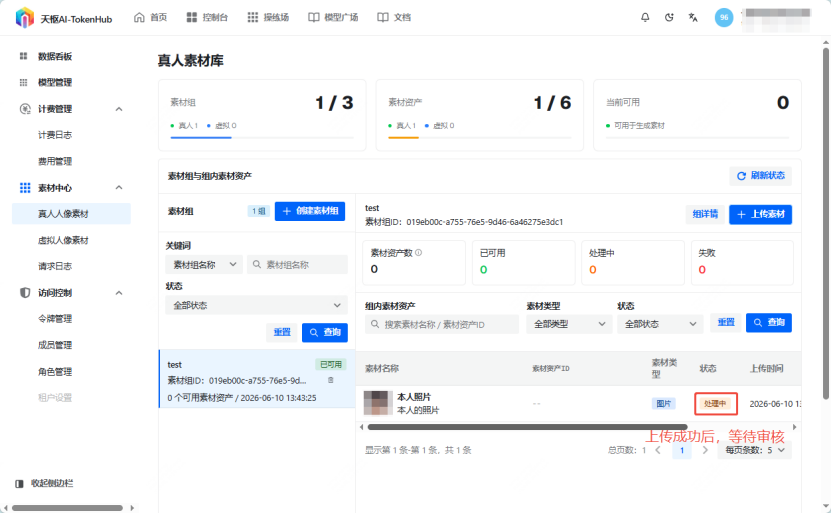
Wait for material review. If it shows "Available", the image has been uploaded successfully; if it shows "Failed", delete it and upload again.
Create Virtual Material Group
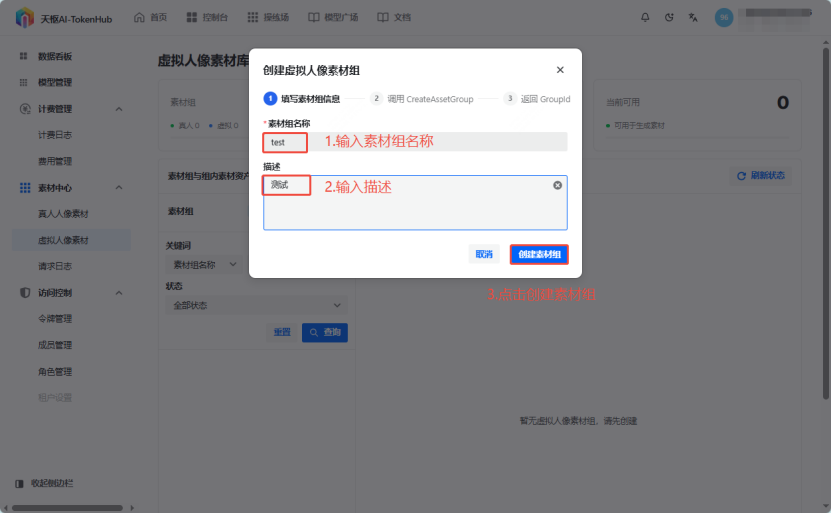
Click Create Material Group
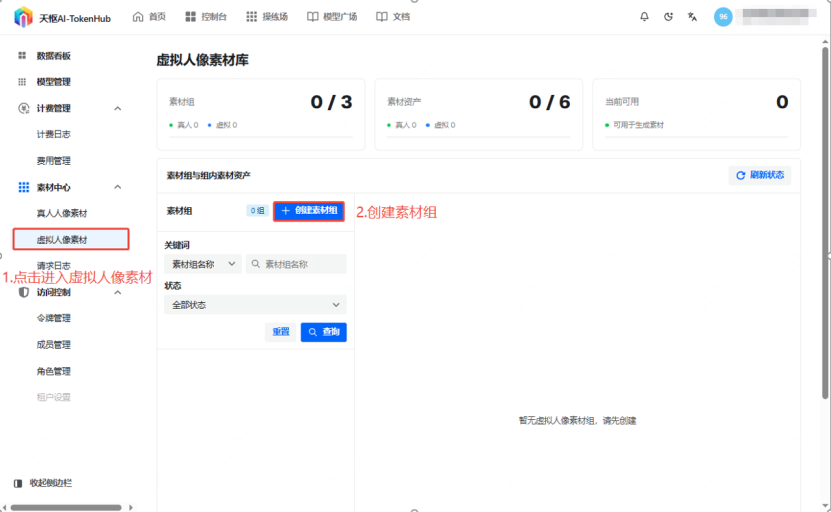
Fill in parameters, upload files, and click Submit for Upload to complete creation
Create Virtual Material
Select material group and click Upload Material
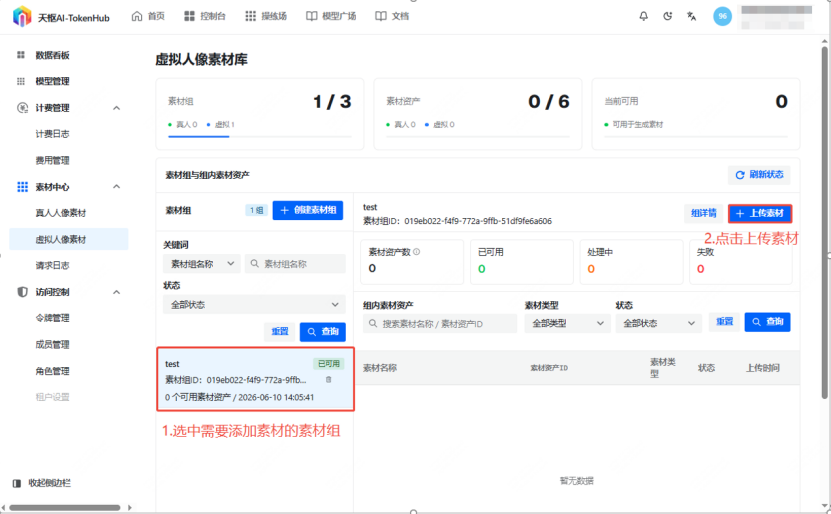
Fill in parameters, upload files, and click Submit for Upload
Wait for material review. If it shows "Available", the image has been uploaded successfully; if it shows "Failed", delete it and upload again.